Menu

Selasa, 02 Oktober 2012

Android Emulator For Windows

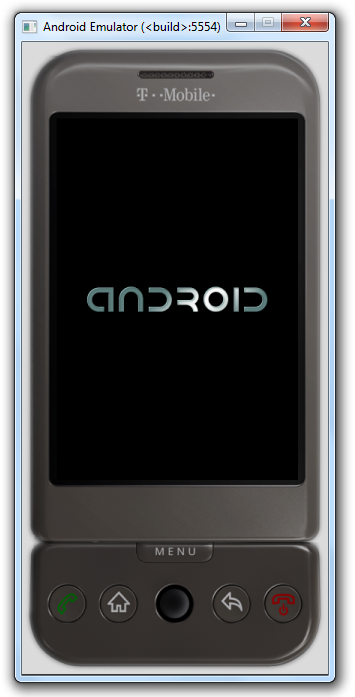
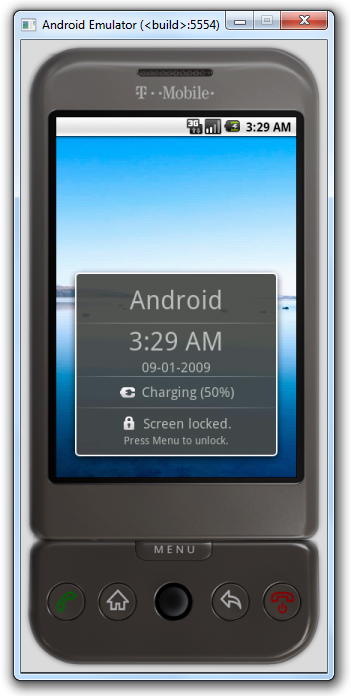
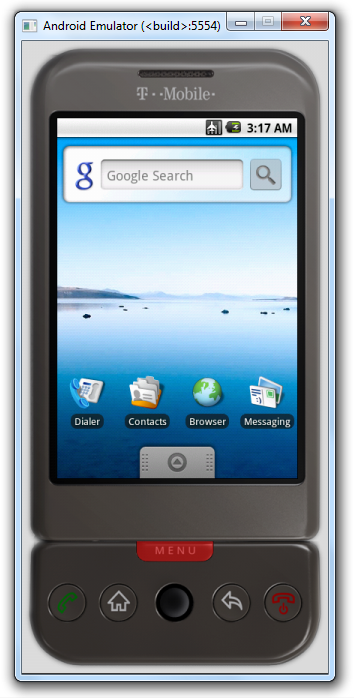
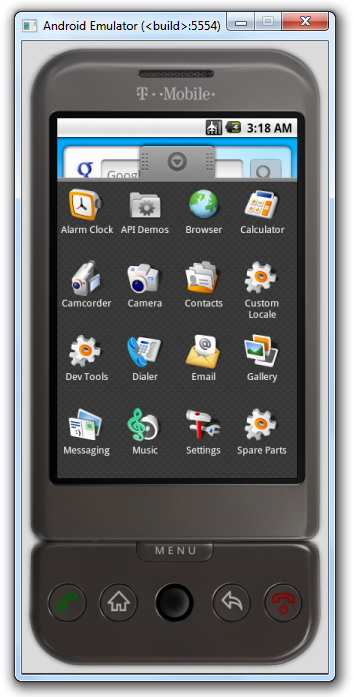
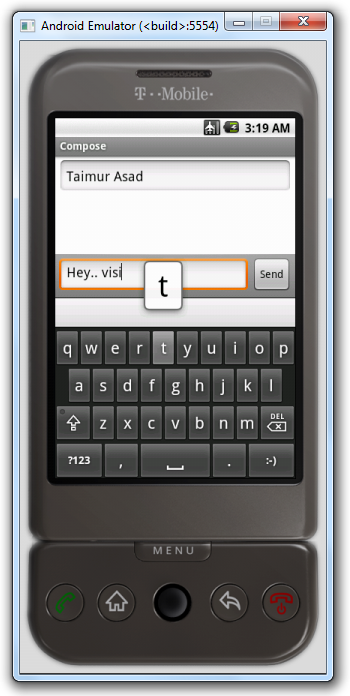
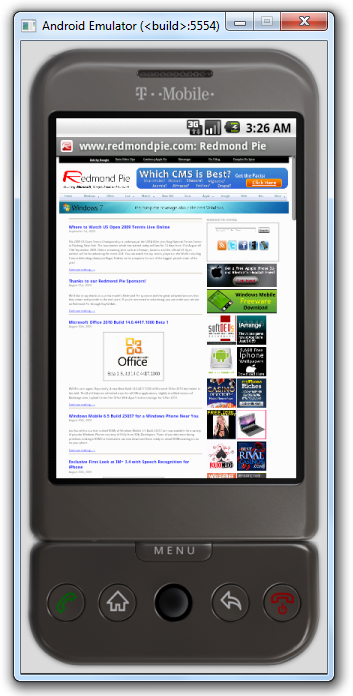
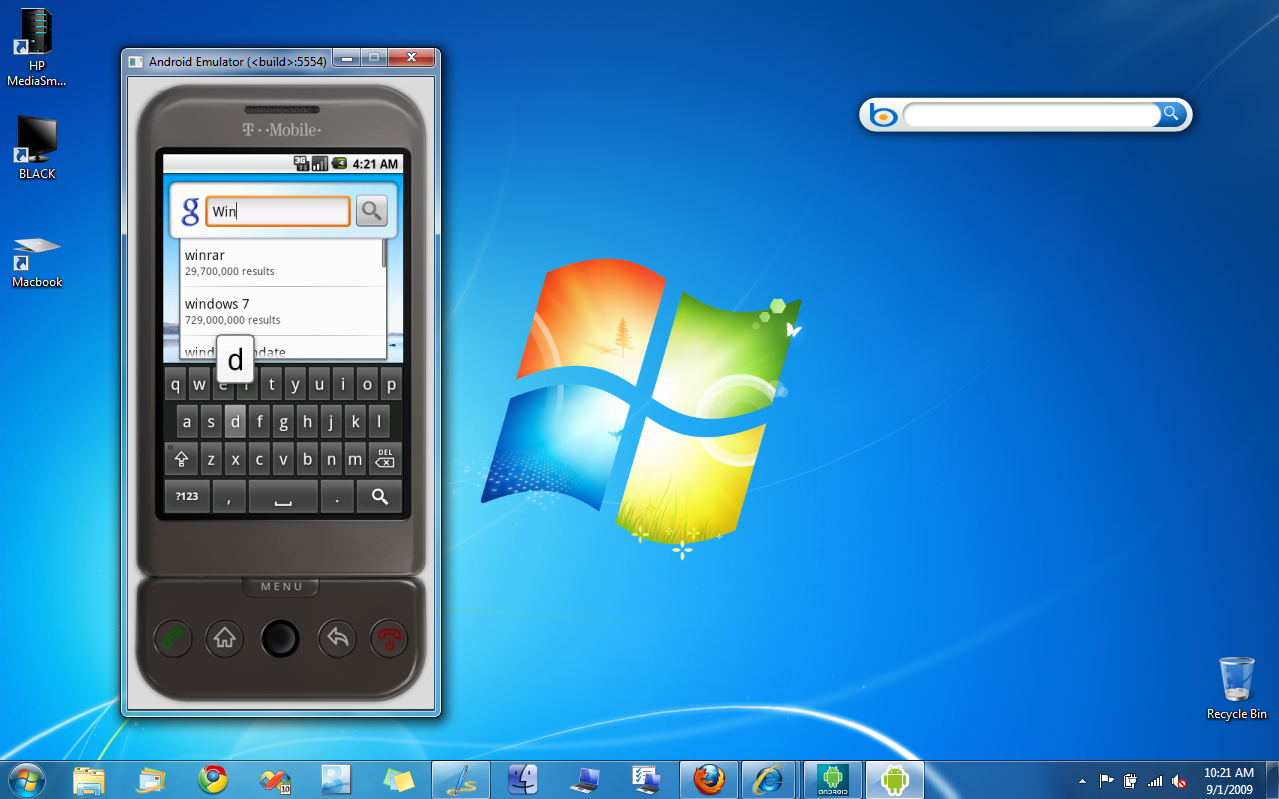
XDA-Developers forum member xda2_haseeb has managed to extract and run Android Emulator on Windows which comes as a part of Google Android SDK package. For those of you who want to take Android on a ride for general OS look and feel can use this standalone Android Emulator which is patched to run on a Windows PC as a standalone app without having to download and install the complete Android SDK.
Android Emulator for Windows Android Emulator for Windows
Android Emulator for Windows Android Emulator for Windows
Android Emulator for Windows
Android on Windows 7
Installation instructions for standalone Android Emulator on Windows
1. Download Android Emulator v1.5 for Windows.
2. Extract the contents of the .rar file.
3. Now rename the extracted folder to "Android-Emulator".
4. Download the patched executable files from here.
5. Copy/Paste these patched files into the newly named “Android-Emulator” folder.
That’s it! You can now test and run the complete emulated mobile Android OS on your computer without having to download and install the SDK. You can even install Android compatible apps on it. Check out this link for more on installing apps and moving files on and off the phone. I have tested it on Windows 7 x64 and it works flawlessly on it. Now if only someone could come up with a way to install HTC Hero’s Sense UI on it!
Download Android Emulator 1.5 for Windows

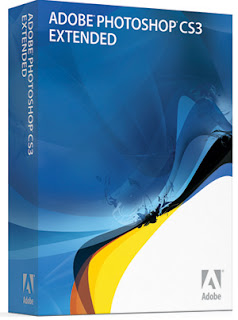
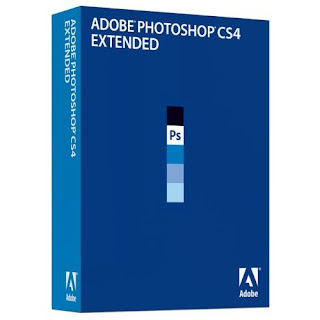
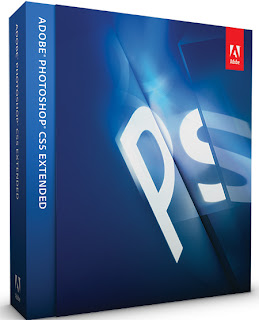
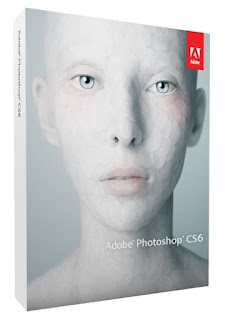
KOLEKSI ADOBE PHOTOSHOP ALL VERSION

KOLEKSI ADOBE PHOTOSHOP ALL VERSION

KOLEKSI ADOBE PHOTOSHOP ALL VERSION
Lagi-lagi koleksi ADOBE PHOTOSHOP CS nie sob.. dari yang speck minim sampe speck dewa.. nah.. apabila sobat membutuhkan silahkan di downlaod.. mudah-mudahan bermanfaat dan menjadi editing terkenal berkat donwnlaod photoshop dari sini.. hehehe.. 
KOLEKSI ADOBE PHOTOSHOP ALL VERSION
==> ADOBE PHOTOSHOP 7 with Serial Number  182 MB
KOLEKSI ADOBE PHOTOSHOP ALL VERSION
==> ADOBE PHOTOSHOP CS 1 WITH Serial NUMBER  160 MB
KOLEKSI ADOBE PHOTOSHOP ALL VERSION
==> ADOBE PHOTOSHOP CS 2  serial atau keygen 302 MB
KOLEKSI ADOBE PHOTOSHOP ALL VERSION
==>ADOBE PHOTOSHOP CS 5  1, 7 GB 7 LINK


password : www.kuyhaa-android19.com

Sumber Link: http://www.kuyhaa-android19.com/2012/07/koleksi-adobe-photoshop-all-version.html#ixzz287nOmAo9

DRIVER COLECTION SEMUA LAPTOP DAN KOMPUTER


DRIVER SEMUA LAPTOP DAN KOMPUTER
hai sobat, dari pada bingung mutar-muter sana-sini gak karuan.. mending ngopi di sini.. hehe.. sapa tahu dapet driver laptop, notebook, atau PC yang benar-benar sobat butuhkan..
langkahnya.. sobat masuk ke link http://id.driverscollection.com/Search/
selanjutnya isi kolom pencarian.. dan apabila di temukan.. sobat bisa cari
driver apa ayng sobat inginkan.. atau PILIH SENDIRI NIE MERKNYA SAYA SEDIAKAN UNTUK MEMPERMUDAH SOBAT PC mencarinya.. cekidot.. buat referensi saya juga.. agar tidak cari ke sana-ke mari..sobat bisa gunakan link di bawah ini.. tanpa harus repot..  OK.. cekidot
DRIVER SEMUA LAPTOP DAN KOMPUTER

DRIVER SEMUA LAPTOP DAN KOMPUTER
CLEVO

Download clevo model M54xSr/ M54V.....:


VGA : link1, link2, rapidshare
Audio : link1, link2, rapidshare
Chipset : link1, link2, rapidshare
Card Reader : link1, link2, rapidshare
HotKey : link1, link2, rapidshare
LAN : link1, link2, rapidshare
Modem : link1, link2, rapidshare
Touchpad : link1, link2, rapidshare
CAMERA 1 D-Max 2.0 MP : link1, link2, rapidshare
CAMERA 2 Bison 1.3 MP : link1, link2, rapidshare
Fingerprint : link1, link2, rapidshare
RTL8187 WLAN : link1, link2, rapidshare
AW-GU701 WLAN : link1, link2, rapidshare
DRIVER SEMUA LAPTOP DAN KOMPUTER

DRIVER SEMUA LAPTOP DAN KOMPUTER

DRIVER SEMUA LAPTOP DAN KOMPUTER
 ASUS
DRIVER SEMUA LAPTOP DAN KOMPUTER

Sumber Link: http://www.kuyhaa-android19.com/2012/01/driver-colection-semua-laptop-dan.html#ixzz287mn2pzV

CARA INSTALL WINDOWS LINUX DI VIRTUALBOX

CARA INSTALL OS DI VIRTUALBOX
Contoh TAMPILAN OS di VIRTUALBOX
Siang euy..? kumaha DaMANG?hehehe.. sperti janji saya di postingan INSTALL WINDOWS 7 PEMULA, bahwa saya pengen share INSTALL OS di VIRTUALBOX.. wow.. dah tau VIRTUALBOX belum..?cari di google.. hehehee.. ok.. sedikit saya kasih bocoran.. jadi gini sob.. mungkin sobat lebih mengenal install OS DUALBOOT atau satu komputer 2 sistem operasi, .. nah ada software yang canggih lagi nie.. yakni sobat gak perlu buat DUALBOOT untuk membuat komputer sobat ada 2 sistem operasi, .. softwarenya VIRTUALBOX, dengan VIRTUALBOX ini, sobat dapat melakukan INSTALL OS dalam DEKSTOP, maksud kan..? jadi gak ada namanya DUALBOOT, tapi dalam OS sobat, terdapat OS lagi..  atau dengan VIRTUALBOX ini , sobat bisa menguji SISTEM OPERASI apakah OS itu bagus atau tidak untuk di INSTALL DI KOMPUTER,  intinya adalah VIRTUALBOX software untuk membuat VIRTUAL MACHINE untuk INSTALL OS dalam OS ( PUSING y.. hehehe) bertahap.. nanti juga ngerti sendiri..
ok langsung ke ADONAN yang perlu di persiapkan.

1. SISTEM OPERASI ( Terserah Apa aja )
2. VIRTUALBOX 4.1.14.77440 ==> VIRTUALBOX 4.1.14.77440 WINDOWS  90 MB
3. virtualbox extension pack ==> DOWNLAOD virtualbox extension pack 4.1.14 ALL PLATFORMS

cara memasukan  virtualbox extension pack lihat gambar di bawah ini
Klik SETTING, EXTENTION, terus klik gambar ADD, cari extension pack yang sudag di download, lalu OK.

CARA INSTALL OS DI VIRTUALBOX


INSTALL DULU VIRTUALBOX nya.. baru ke ADUKAN ADONAN DI BAWAH INI
1. KITA buat VIRTUAL MACHINE dulu.. klik NEW/BARU, maka tampilan seperti di bawah ini, Pilih " NEXT "

CARA INSTALL OS DI VIRTUALBOX

2. selanjutnyA, isi kolom kosong dengan nama sesuai yang di inginkan,
terus pilih Merk SISTEM OPERASI, dan VERSI SISTEM OPERASI yang mau di install.
lalu " NEXT"
CARA INSTALL OS DI VIRTUALBOX

3. Tentukan RAM yang mau di pakai, DISARANKAN 512 MB, bisa lebih tergantung RAM sobat ( atau sesuai yang pertama kali muncul ), pilih " NEXT"
CARA INSTALL OS DI VIRTUALBOX

4. lalu muncul seperti gambar di bawah ini. CEKLIST START UP DISK , pilih CREATE NEW HARDISK, lalu " NEXT"
CARA INSTALL OS DI VIRTUALBOX

5. selanjutnya pilih VDI ( VIRTUALBOX DISK IMAGE ), lalu " NEXT"
CARA INSTALL OS DI VIRTUALBOX

6.  lalu pilih DINAMICALLY ALLOCATED, terus " NEXT"
CARA INSTALL OS DI VIRTUALBOX

7. maka akan muncul tampilan seperti di bawah ini, PILIH KAPASITAS MEMORY yang sobat ingin kan, atau mengikuti SARAN yang sudah di tentukan VIRTUALBOX, setelah setting memory, pilih " NEXT"
CARA INSTALL OS DI VIRTUALBOX

8. tampilan selanjutnya seperti gambar di bawah ini, lalu pilih " CREATE "
CARA INSTALL OS DI VIRTUALBOX

9. treng.. SELESAI MEMBUAT VIRTUAL MACHINE nya, seperti gambar di bawah ini.
nah untuk kita memulai INSTALL OS nya.. pilih START/ MULAI,
CARA INSTALL OS DI VIRTUALBOX

10.  SETELAH KLIK START/MULAI, tampilan akan seperti gambar di bawah ini.

sobat. BROWSE SISTEM OPERASI yang berfile ISO, kalo mau pake DVD , juga bisa,
atau membuat VIRTUAL DRIVE dengan DAEMON TOOLS juga bisa..

selanjutnya NEXT, maka VIRTUAL MACHINE yang di buat tadi akan PROSESS dan, akan menginstall SISTEM OPERASI sobat, langkah INSTALL OS nya sama seperti kita install OS di komputer..  atau langsung ke langkah INSTALL bisa==> INSTALL WINDOWS 7

TUTORIAL ADOBE PHOTOSHOP CS LENGKAP

TUTORIAL ADOBE PHOTOSHOP CS LENGKAP

TUTORIAL ADOBE PHOTOSHOP CS LENGKAP

Kemaren mungkin saya sudah share ebook nya sotoshop, tapi dalam bahasa inggris, nah ini saya kasih koleksi ebook saya TUTORIAL ADOBE PHOTOSHOP CS3 , sebbenarnya sama aja mau CS berapa juga , karena ebook ini di buat menggunakan PHOTOSHOP CS3, jadi di namakan TUTORIAL ADOBE PHOTOSHOP CS3, , jadi kalo sobat memiliki photoshop cs1, cs2, cs4, cs5, cs6 download saja karena ebook ini berisikan untuk tingkat pemula sampai lumayan mahir..
ebook ini terdiri dari

page: 144 HALAMAN
size : 11 MB, format PDF

Ebook TUTORIAL ADOBE PHOTOSHOP CS3 ini dapa membuat sobat sebagai pemula mahir dalam photoshop asal di baca dengan sungguh-sungguh dan di praktekan, karena saya lihat isinay SANGAT bagus,. tertarik.. cekidot..

==> TUTORIAL ADOBE PHOTOSHOP CS3

Sumber Link: http://www.kuyhaa-android19.com/2012/05/tutorial-adobe-photoshop-cs-lengkap.html#ixzz287lGS0On

Macam Jenis Bahan Kaos Sablon

Macam Jenis Bahan Kaos Sablon

kaos distro Kali ini kami akan menjelaskan jenis dan macam bahan kaos sablon. Mungkin belum banyak di antara kita yang mengetahui jenis kain atau jenis bahan kaos, meskipun hampir setiap hari kita memakainya. Bagi yang sudah mengetahui jenis-jenis bahan kaos pun juga sering kali sulit membedakan bahan kaos antara satu dengan yang lainnya.


Berdasarkan bahan dasar pembuatnya, bahan kaos yang terdapat di pasaran ada beberapa macam. Jenis bahan kaos yang umum ditemukan adalah Cotton Combed, Cotton Carded, CVC, TC, PE, Hyget.
Jenis bahan kaos diatas umumnya digunakan untuk kaos oblong. Untuk kaos berkerah atau kaos polo ( polo shirt), biasanya digunakan bahan cotton pique atau lacoste. Sedangkan untuk jaket, jumper, atau hoodie, biasanya digunakan bahan fleece atau terry.
Jika anda mengutamakan kenyamanan, pastikan menggunakan kaos yang menggunakan bahan 100% katun. Perlu diketahui bahwa masing-masing pabrik bahan kaos menghasilkan kualitas produk yang berbeda, dikarenakan perbedaan kualitas bahan baku kapas, perbedaan proses produksi dan quality control, serta perbedaan proses washing serta finishingnya. Oleh karenanya, bahan cotton combed dari pabrik A, bisa saja sedikit berbeda kualitas dan teksturnya  dengan pabrik B, demikian pula,  produk  bahan kaos yang dijual di toko kain X bisa jadi berbeda dengan toko kain Y.
Bahan kaos seratus persen katun (100% cotton) adalah bahan kaos yang 100 % terbuat dari serat kapas  alam. Bahan kaos katun ini memiliki karakteristik bahan yang relatif halus,  dingin, nyaman dipakai, dan menyerap keringat, sehingga sangat cocok  dipakai di wilayah beriklim tropis seperti indonesia.

JENIS BAHAN KAOS

1. 100% COTTON COMBED
Serat benang lebih halus. Hasil rajutan dan penampilan bahan lebih halus dan rata. Berdasarkan jenis benang yang digunakan serta setting gramasi (gr/m2) di mesin rajutnya, bahan cotton combed memiliki beberapa jenis: 20s, 24s, 30s, 40s. Semakin besar angkanya, semakin halus dan tipis bahannya, dan semakin mahal harganya. Untuk kaos distro umumnya memakai jenis 20 s dan 30s, sedangkan untuk jenis lainnya,  biasanya dipakai juga untuk item dengan desain tertentu, seperti kaos khusus cewek atau pakaian dalam, menyesuaikan karakter bahannya.
2. 100% COTTON CARDED
Seperti halnya bahan cotton combed, bahan cotton carded memiliki beberapa jenis: 20s, 24s, dll, berdasarkan jenis benang yang digunakan serta setting gramasi (gr/m2) di mesin rajutnya. Hanya saja serat benang yang digunakan dalam bahan cotton carded ini kurang halus. Hasil rajutan dan penampilan bahan kurang halus dan kurang rata. Umumnya bahan cotton carded ini digunakan untuk kaos-kaos dengan target pasar kelas menengah, karena harganya relatif lebih murah dibandingkan cotton combed, memiliki tekstur kurang halus namun tetap nyaman dipakai karena terbuat dari 100% serat kapas alam.
3. CVC ( COTTON VISCOSE)
Jenis bahan ini adalah campuran dari 55% Cotton Combed dan 45% Viscose. Kelebihan dari bahan ini adalah tingkat shrinkage-nya (susut pola) lebih kecil dari bahan Cotton. Jenis bahan ini juga bersifat menyerap keringat.
4. TC (TETERON COTTON)
Jenis bahan ini adalah campuran dari 35% Cotton Combed  dan 65% Polyester (Teteron). Dibandingkan bahan kaos katun (Cotton), bahan TC kurang bisa menyerap keringat dan agak panas di badan. Kelebihannya jenis bahan TC lebih tahan ’shrinkage’ (tidak susut atau melar) meskipun sudah dicuci berkali-kali. Harganya pun relatif lebih murah.
5. POLYESTER atau PE
Jenis bahan ini terbuat dari serat sintetis atau buatan dari hasil minyak bumi kemudian dibuat untuk bahan kaos berupa serat fiber poly. Karena sifat bahan dasarnya, maka jenis bahan ini tidak bisa menyerap keringat dan panas jika dipakai.

6. HYGET
Jenis bahan ini juga terbuat dari plastik, namun lebih tipis. Banyak digunakan untuk keperluan kampanye partai karena harganya yang sangat murah. Seperti yang kita ketahui, bahan dasar dari semua pakaian adalah benang. Untuk suatu benang menjadi kain kaos, harus melalui proses dirajut atauknitting. Baik jenis benang maupun tipe rajutan pada kain kaos berbeda-beda.

Semoga saja sekilas informasi tentang jenis-jenis bahan kaos yang beredar di pasaran ini dapat membantu meningkatkan pengetahuan anda, sehingga dapat lebih selektif  dalam memilih produk kaos, baik untuk dipakai sendiri maupun untuk kepentingan bisnis sablon. Terima kasih, semoga bermanfaat

Cara Membuat Poster Film Menggunakan Adobe Photoshop

Buka dokumen baru ukuran A4 ..dengan resolusi 300 dpi.

Warnai halaman baru tadi dengan warna hitam dengan menggunakan Paint bucket tool..

Sekarang buka gambar latar belakang nya.. saya pake latar belakang kota aja ya.. biar keren :)
Drag gambar kota New York tadi ke dokumen baru…
Bahan gambarnya silahkan download disini

atur gambar nya supaya fit.. gepeng-gepeng gpp… karena nanti itu hanya background yang nanti gak keliat juga.

Action selanjutnya adalah buka gambar api … drag ke dokumen juga..

Sekarang hilangkan background kotak nya.. karena kita cuman butuh gambar api nya saja.
Klik add layer mask di layer palette.
Brush seputar gambar api dengan warna hitam…

jelas kan ?
lanjut yah..  sekarang duplikat gambar api yang sudah dihilangin background nya tadi.. dengan cara ALT + Drag ke samping kanan.

Edit kedua gambar api terserbut dengan mengurangi kontras dan warna nya.. dengan menggunakan hue/saturation

Sekarang buka gambar HULK dan Drag ke dokumen baru

Atur letaknya seperti ini

Seleksi gambar HULK dengan menggunakan PEN Tool.. sebenernya bisa pake magic wand tool.. tapi saya lebih seneng pake PEN Tool karena hasilnya bisa lebih bagus..
Ini pekerjaan yang butuh ketelitian dan menyenangkan.. bisa bikin mata jereng-jereng hehehehe..

Klik disini untuk penggunaan PEN Tool lebih jelas
Kalo ada kesalahan klik waktu seleksi dengan PEN tool.. tekan CTRL + Z (undo) atau CTRL + ALT + Z kalo salahnya banyak..
kalo udah beres seleksinya.. klik kanan layar lalu pilih Make selection

Hasilnya nanti bakal seperti ini :

Kebetulan sekali si HULK punya background hitam.. jadi tinggal add layer mask aja.. biar hitam nya ilang..

Hasilnya akan seperti ini :

Karena dibagian bawah nya akan dipake buat Credit Text… jadi harus agak gelap.. soalnya nanti text nya berwarna putih..
Buat layer baru di paling atas … Klik Layer > new > layer
Brush bagian bawahnya dengan warna hitam.. secukupnya aja..

Turunkan opacity brush hitam menjadi 75%

Sekarang tulis judulnya.. dengan warna Hitam atau terserah aja..  font nya musti agak tebal . saya pake font IMPACT.(bisa cari di internet kalo gak ada).  IMPACT itu font tebel.. jadi keliatan garang … jangan pake Times new roman ya.. hehehe.. nanti gak serem judulnya..

Klik kanan layer tulisan > blending options
Pilih outer glow dengan warna hijau .. size nya dibesarin dikit biar keliatan glow nya.


Buat Credit Text ( seperti judul nya apa, produksi mana, pemeran nya siapa dll ) .. sekarang ngarang sendiri aja ya.. terserah mau nulis apa juga..ini pake font ARIAL biasa gpp..

Setting di Type palette nya.. Horizontal scale jadi 50% supaya hurufnya lebih rapet.

Kecilin sebagian hurufnya supaya lebih mirip dengan Credit Text..

tambahkan logo Dolby

Hasil akhirnya akan seperti ini :

gimana ? gampang kan ?